Photophop打造折叠图片效果
| 本程是做折叠效果图,作者只是给大家一种思路,举一反三,自己发挥吧! 最终效果图 |
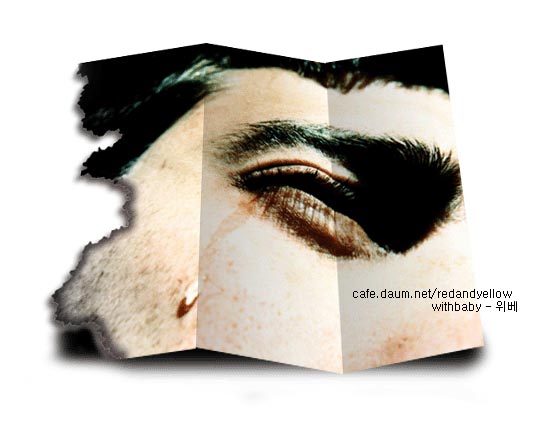 |
| 1:首先,视图-标尺(ctrl+R),鼠标从横竖两个方向的标尺刻度处拖拽出参考线将图片分为三等分。 |
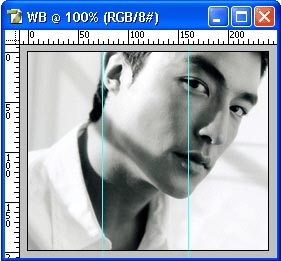 |
| 2:选择矩形选框工具(M)分别将图片三个区域选出并复制选区到新层(ctrl+J),然后隐藏背景图层。 |
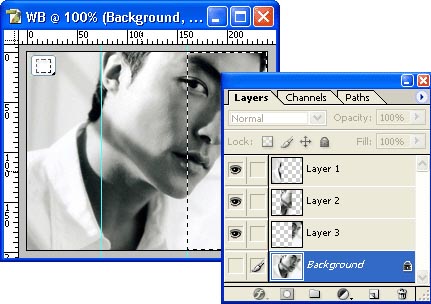 |
| 3:图像-画布大小,勾选相对,将画布扩充30~40像素。 |
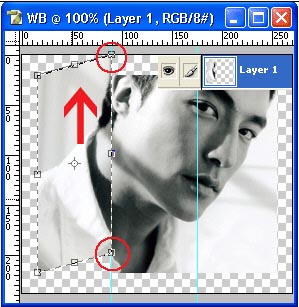 |
| 4:选择图层1,编辑-变换-扭曲,鼠标依次向上拖拽图中红圈位置。 |
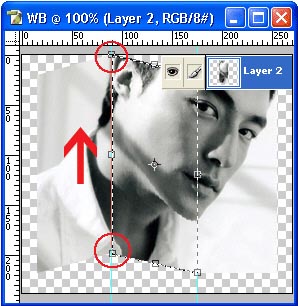 |
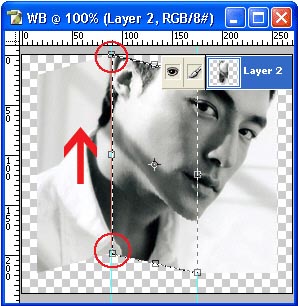
| 5:选择图层2,与步骤4同样操作。 |
 |
 |
| 7:在图层3上新建一层。 |
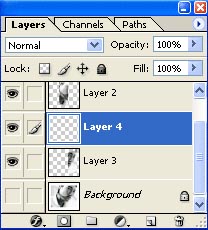 |
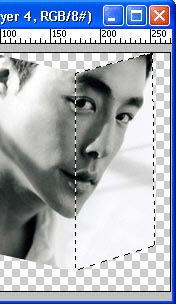
| 按住ctrl+鼠标点击图层3缩略图出现选区。 |
 |
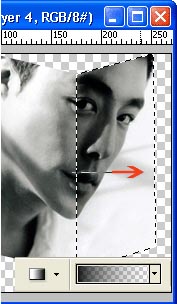
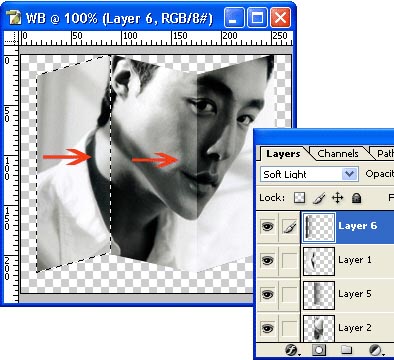
| 8:选择渐变工具(G),详细工具栏中点击渐变缩略图,将前景色设置为黑色(D),选择黑色到透明,在图中箭头方向拖拽。 |
 |
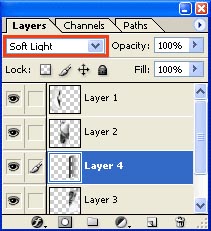
| 9:渐变图层模式混合为柔光。 |
 |
| 10:同样的方法操作其他两个图层,同步骤7~步骤9。 |
 |
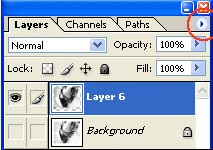
| 11:点击图中红圈处,选择合并可见图层(shift+ctrl+E)。 |
 |
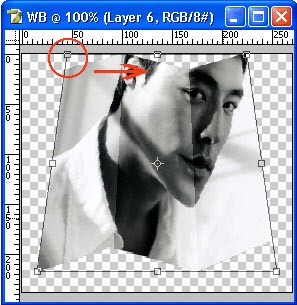
| 12:编辑-变换-透视,拖拽如图位置。 |
 |
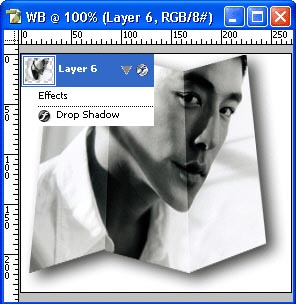
| 13:双击图层面板右边空白处,弹出的图层样式窗口中勾选阴影,参数自定义。 |
 |
| 14:按住ctrl+点击新建图层按钮,在图层下新建一个空层,选择画笔工具(B),设置“柔角”画笔,按住alt+鼠标点击阴影处取色,为图层加阴影,制作完成。 |
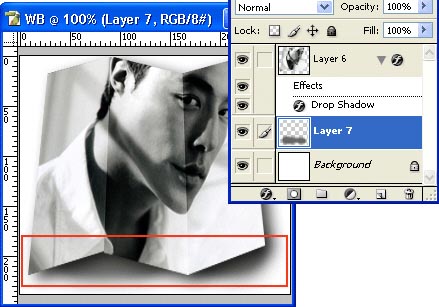 |
| 完成最终效果图 |
|
2015年01月31日