用PS制作色光效果照片
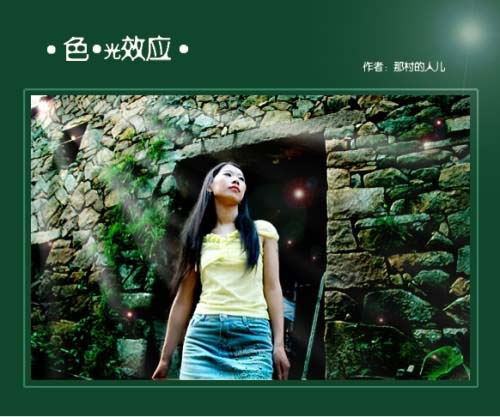
| 效果图 1 |
 |
| 效果图 2 |
 |
| 原图 |
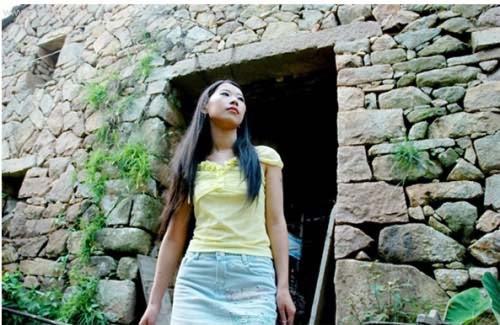 |
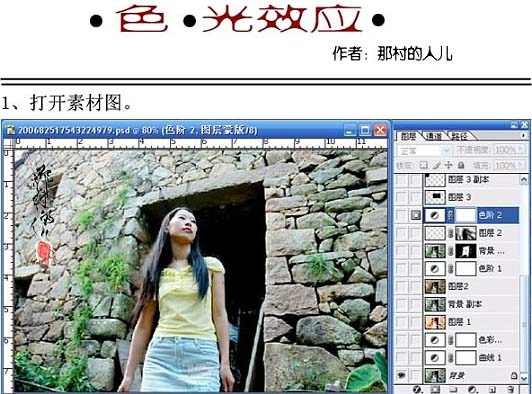
| 1、打开原图。 |
 |
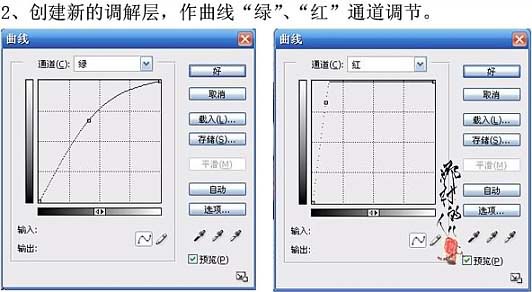
| 2、创建新的调解层,作曲线“绿”、“红”通道调节,参数设置如下图: |
 |
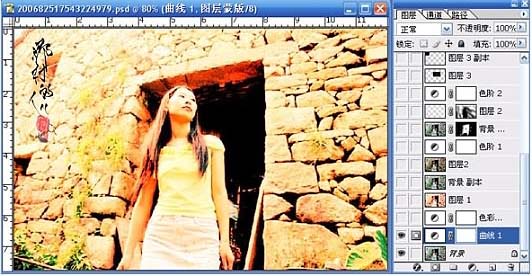
| 应用曲线后的效果如下图: |
 |
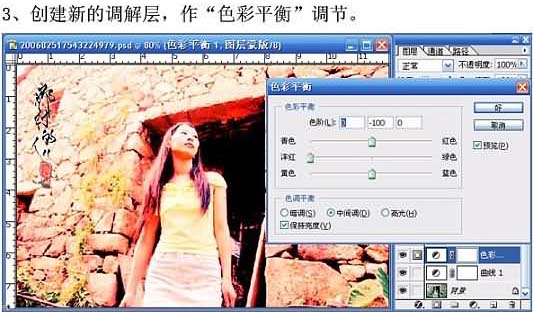
| 3、创建新的调解层,作“色彩平衡”调节,参数如下图设置: |
 |
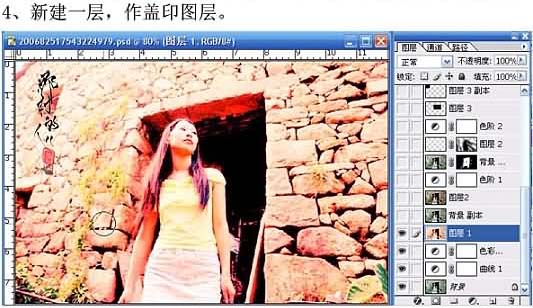
| 4、新建一层,按快捷键:Ctrl+shift+alt+E,作“盖印图层”。 |
 |
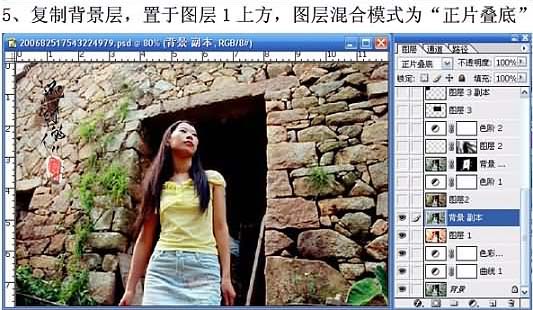
| 5、复制背景层,置于图层1上方,图层混合模式为“正片叠底”。 |
 |
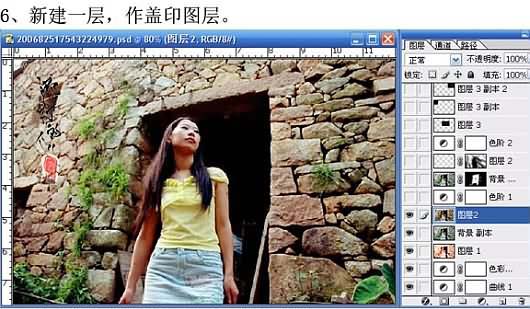
| 6、新建一层,按快捷键:Ctrl+shift+alt+E。作盖印图层。 |
 |
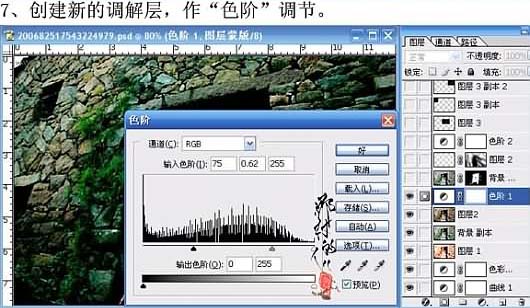
| 7、创建新的调解层,作“色阶”调节,参数如下图设置: |
 |
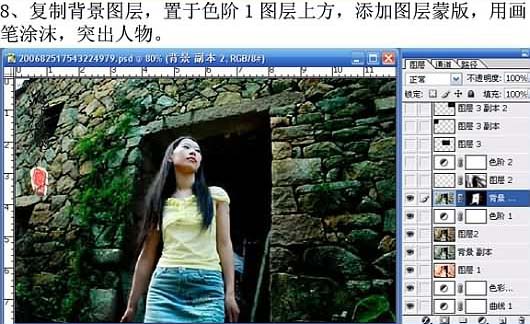
| 8、复制背景图层,置于色阶1图层上方,添加图层蒙版,用画笔涂抹,突出人物。 |
 |
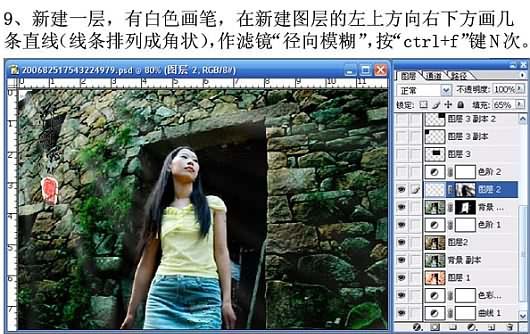
| 9、新建一层,用白色画笔,在新建图层的左上方向右下方画几条直线(线条排列成角状),作滤镜-模糊-径向模糊,按“ctrl+f”键N次。 |
 |
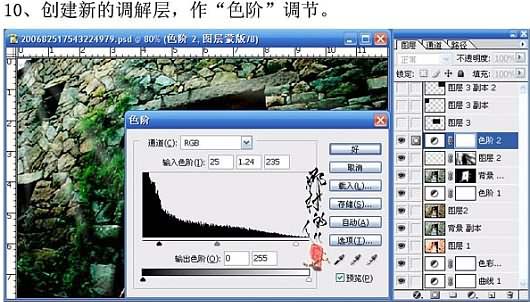
| 10、创建新的调解层,作“色阶”调节,参数如下图设置: |
 |
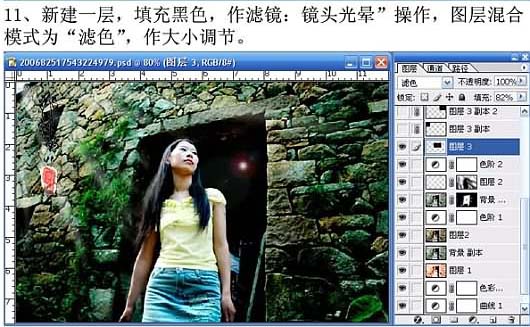
| 11、新建一层,填充黑色,作滤镜-渲染-镜头光晕操作,图层混合模式为“滤色”,作大小调节。 |
 |
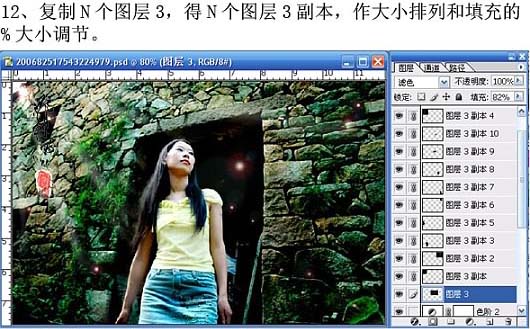
| 12、复制N个图层3,得N个图层3副本,作大小排列和填充的%大小调节。 |
 |
| 13、加工美化,最终效果如下图所示: |
|
2015年01月31日